

📧 أولًا – ما هي إيميلات cPanel؟
إيميلات cPanel هي حسابات بريد إلكتروني مرتبطة بدومين موقعك مثل:
info@yourdomain.com
support@yourdomain.com
توفر هذه الإيميلات طريقة احترافية للتواصل باسم شركتك وإدارة المراسلات عبر الاستضافة.
يمكنك استخدامها عبر:
- المتصفح (Webmail)
- الهاتف
- برامج البريد مثل Outlook
➕ ثانيًا – إنشاء إيميل جديد في cPanel
لإنشاء بريد إلكتروني جديد مرتبط بدومين موقعك:
- سجل الدخول إلى لوحة التحكم cPanel.
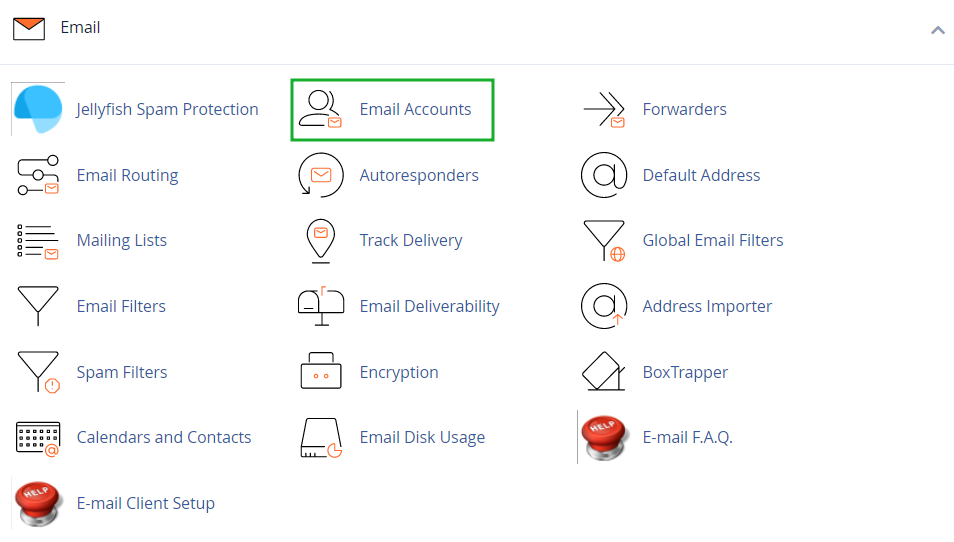
- اذهب إلى قسم Mail.
- اختر Email Accounts.
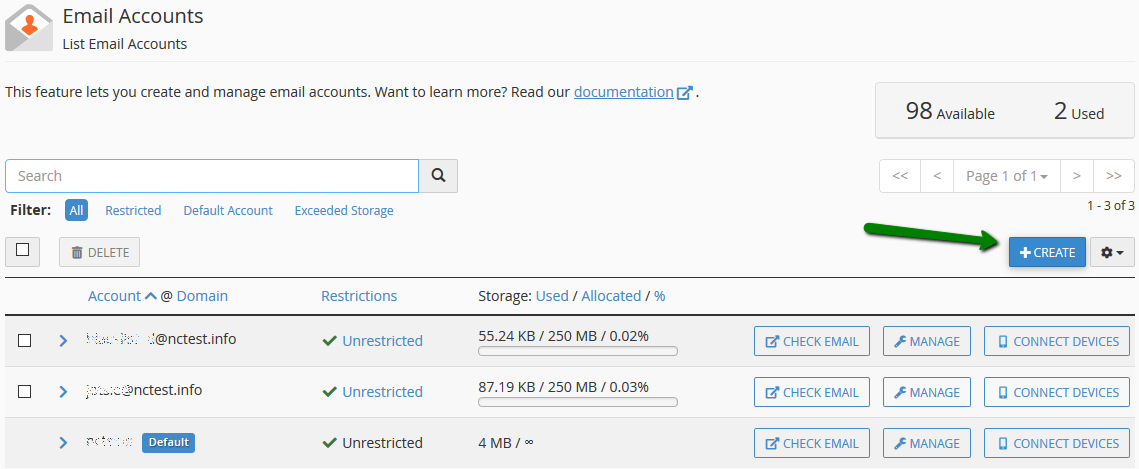
- اضغط Create.
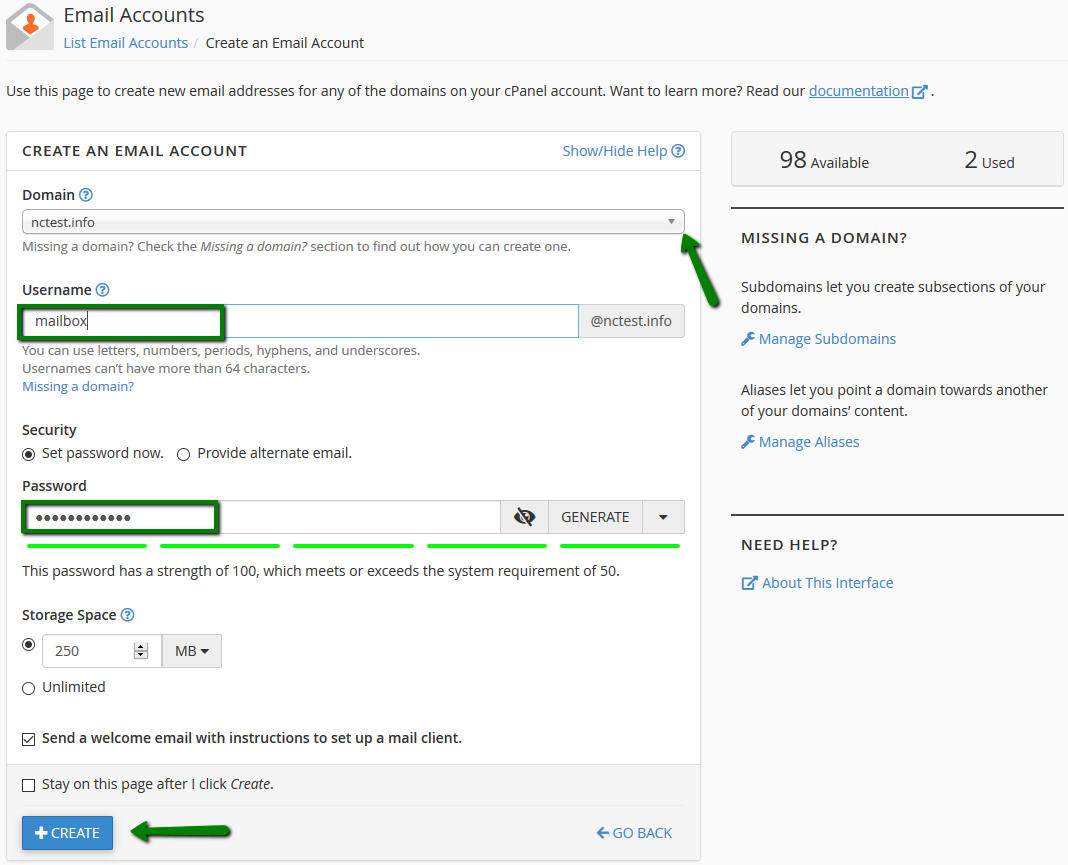
- اكتب اسم البريد الإلكتروني.
- أنشئ كلمة مرور قوية.
- حدد السعة التخزينية.
- اضغط Create.
🌐 ثالثًا – فتح الإيميل عبر المتصفح (Webmail)
يمكنك الوصول إلى بريدك الإلكتروني مباشرة من المتصفح بدون برامج.
استخدم أحد الرابط التالي:
- https://yourdomain.com/webmail
استبدل yourdomain.com بالدومين الخاص بك.
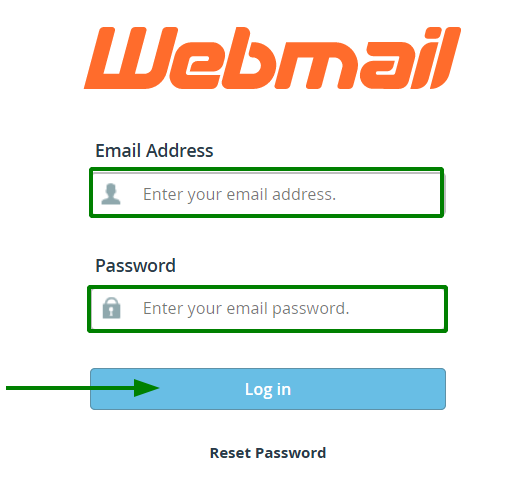
بعد فتح الصفحة أدخل البريد الإلكتروني وكلمة المرور ثم اضغط Log in.
📱 رابعًا – ربط الإيميل مع الهاتف
يمكن فتح البريد الإلكتروني على الهاتف بعدة طرق.
الطريقة الأولى – استخدام تطبيق Gmail
يمكن إضافة بريد الدومين داخل تطبيق Gmail على الهاتف.
الخطوات:
- افتح تطبيق Gmail.
- اضغط على صورة الحساب.
- اختر Add another account.
- اختر Other.
- اكتب البريد الإلكتروني.
- اختر نوع الحساب IMAP.
- أدخل كلمة المرور.
- أدخل إعدادات السيرفر.
الطريقة الثانية – استخدام أي تطبيق بريد آخر
يمكن استخدام أي تطبيق بريد إلكتروني مثل:
- Outlook
- Apple Mail
كل ما عليك هو إضافة الحساب واستخدام إعدادات السيرفر التالية.
⚙️ إعدادات ربط الإيميل (IMAP)
| Username | البريد الإلكتروني الكامل |
| Password | كلمة مرور البريد |
| Incoming Server | mail.yourdomain.com اذا لم تنجح استخدم yourdomain.com فقط IMAP Port: 993 |
| Outgoing Server | mail.yourdomain.com اذا لم تنحج استخدم yourdomain.com فقط SMTP Port: 465 |
| Encryption | SSL / TLS |
يفضّل استخدام بروتوكول IMAP لأنه يسمح بمزامنة الرسائل بين جميع الأجهزة.
برنامج مقترح: BlueMail
تطبيق BlueMail يقوم غالبًا باكتشاف إعدادات البريد تلقائيًا بدون إدخال السيرفرات يدويًا.
💻 خامسًا – ربط الإيميل مع Outlook 2019
اتبع الخطوات التالية:
1️⃣ إضافة حساب جديد
افتح برنامج Microsoft Outlook 2019.
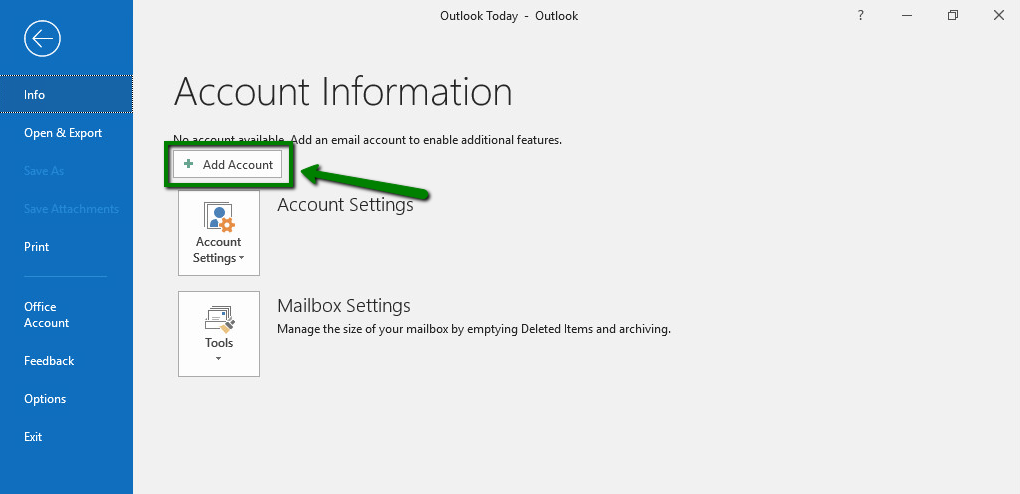
إذا لم يكن لديك بريد مضاف سيظهر قسم:
Account Information
اضغط Add Account.
إذا كان لديك حسابات مسبقًا:
- File
- Info
- Account Information
- Add Account

2️⃣ إدخال البريد الإلكتروني
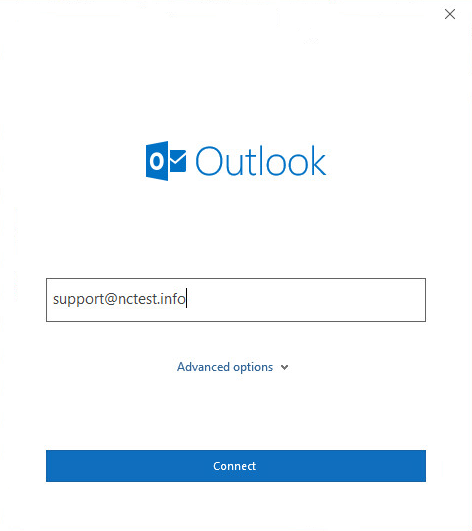
اكتب البريد الإلكتروني الكامل ثم اضغط Connect.
3️⃣ إدخال كلمة المرور
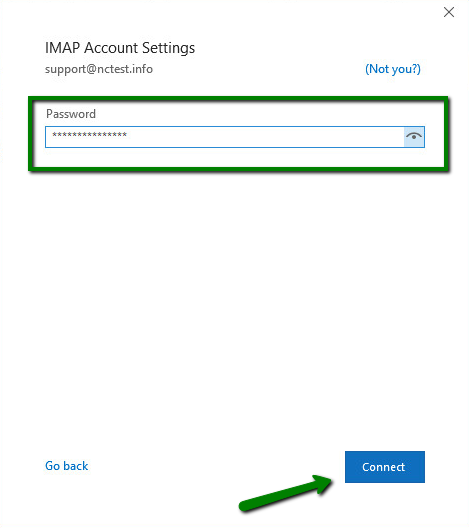
أدخل كلمة المرور ثم اضغط Connect.
⚙️ الإعداد اليدوي
إذا لم يكتشف الإعداد تلقائيًا:
- اختر Change account settings
- اضغط Next
- اختر نوع الحساب IMAP
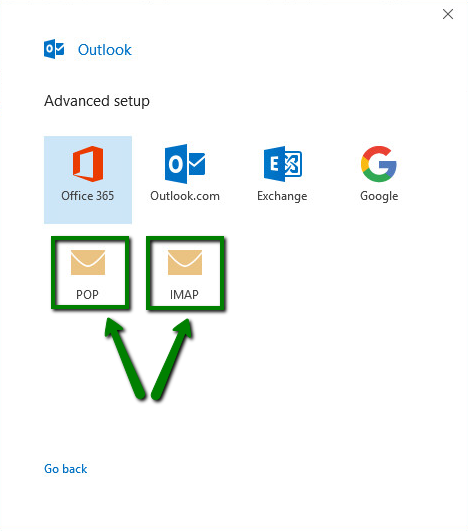
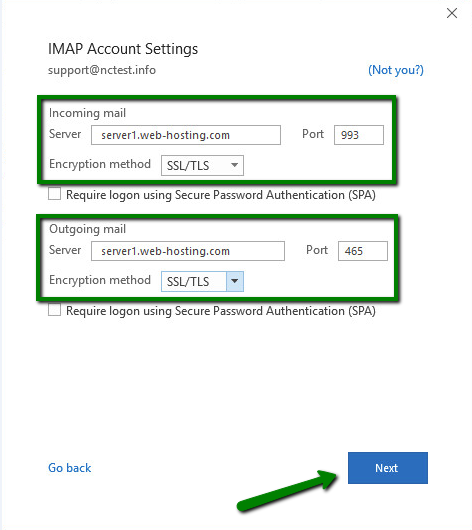
إعدادات السيرفر
- Incoming mail server: mail.yourdomain.com
- Port: 993
- Encryption: SSL/TLS
- Outgoing mail server: mail.yourdomain.com
- Port: 465
- Encryption: SSL/TLS
إكمال الإعداد
اضغط Next.
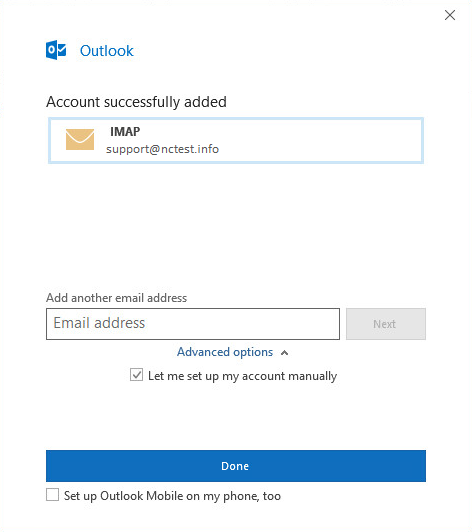
إذا كانت جميع الإعدادات صحيحة ستظهر رسالة نجاح.
✨ الخلاصة
يمكن استخدام بريد شركتك بثلاث طرق رئيسية:
- فتح الإيميل من المتصفح Webmail
- ربطه مع الهاتف عبر Gmail أو BlueMail
- ربطه مع الكمبيوتر عبر Outlook