

أولًا – ما هي المصادقة الثنائية 2FA؟
المصادقة الثنائية Two-Factor Authentication – 2FA هي طبقة حماية إضافية لحساب البريد الإلكتروني، حيث لا يكفي إدخال البريد وكلمة المرور فقط، بل يجب إدخال رمز تحقق مؤقت يتم توليده من تطبيق مصادقة على الهاتف.
عند تفعيل هذه الخاصية، يصبح حساب البريد أكثر أمانًا حتى في حال معرفة شخص آخر لكلمة المرور.
- تحمي البريد من الدخول غير المصرح به.
- تضيف رمز تحقق مؤقت عند تسجيل الدخول.
- تعمل مع تطبيقات مثل Google Authenticator.
ملاحظة مهمة
خاصية 2FA في Private Email تعمل على واجهة البريد عبر المتصفح Webmail.
أما في حال استخدام البريد على تطبيقات خارجية مثل:
- Outlook
- Apple Mail
- Gmail App
فقد تحتاج إلى إنشاء كلمة مرور خاصة بالتطبيقات Application-specific password.
ثانيًا – الدخول إلى إعدادات الحماية
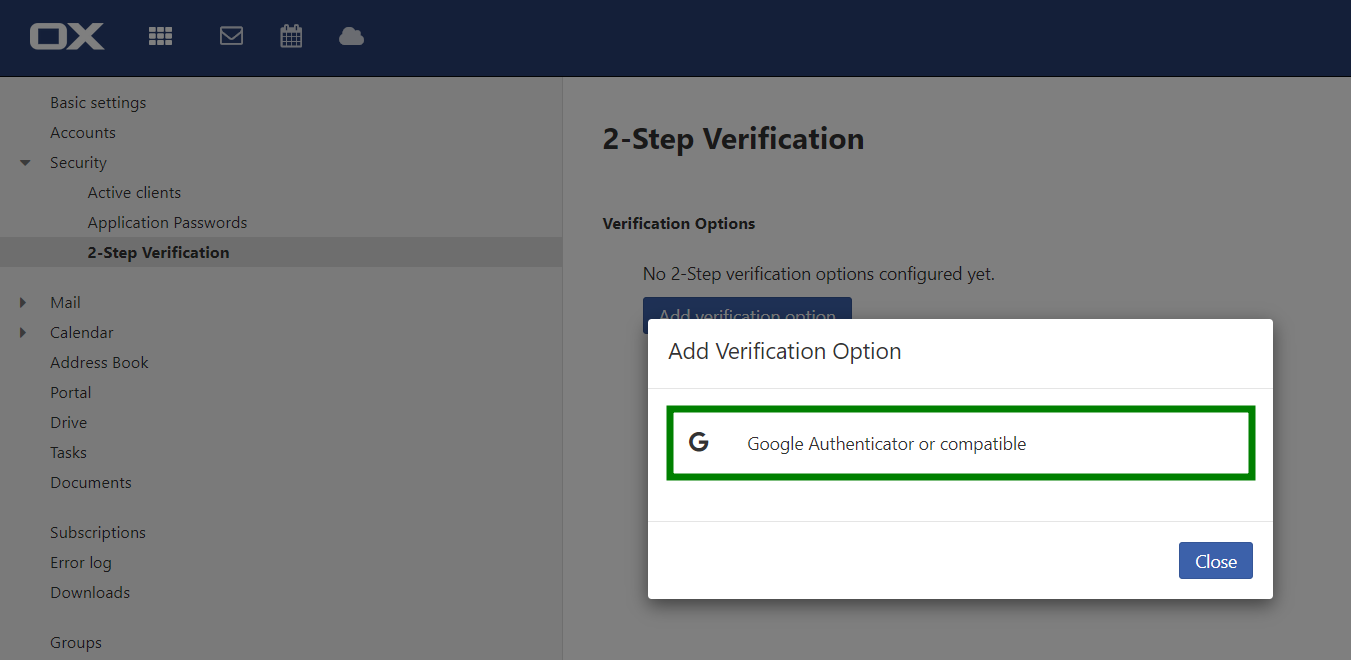
لتفعيل المصادقة الثنائية، سجل الدخول إلى حسابك في Private Email، ثم انتقل إلى:
Settings > Security > 2-Step Verification

من هذا القسم يمكنك إدارة خيارات التحقق بخطوتين الخاصة بحساب البريد.
ثالثًا – اختيار Google Authenticator
من قائمة 2-Step Verification اختر:
Google Authenticator or compatible
هذا الخيار يسمح بربط البريد مع تطبيق Google Authenticator أو أي تطبيق آخر يدعم نظام TOTP.
يمكنك تحميل تطبيق Google Authenticator من الروابط التالية:
ويمكن أيضًا استخدام تطبيقات أخرى تدعم نظام TOTP مثل:
- Authy
- LastPass Authenticator
- أي تطبيق يدعم TOTP
رابعًا – مسح رمز QR Code
افتح تطبيق Google Authenticator على هاتفك، ثم اختر إضافة حساب جديد.
بعد ذلك قم بمسح رمز QR Code الظاهر داخل حساب Private Email.
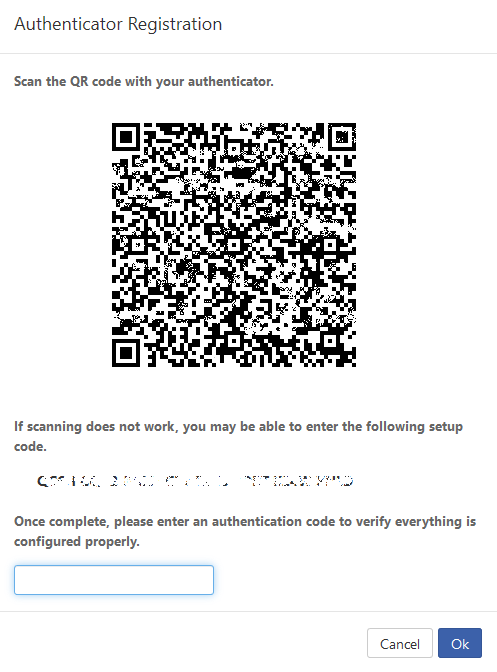
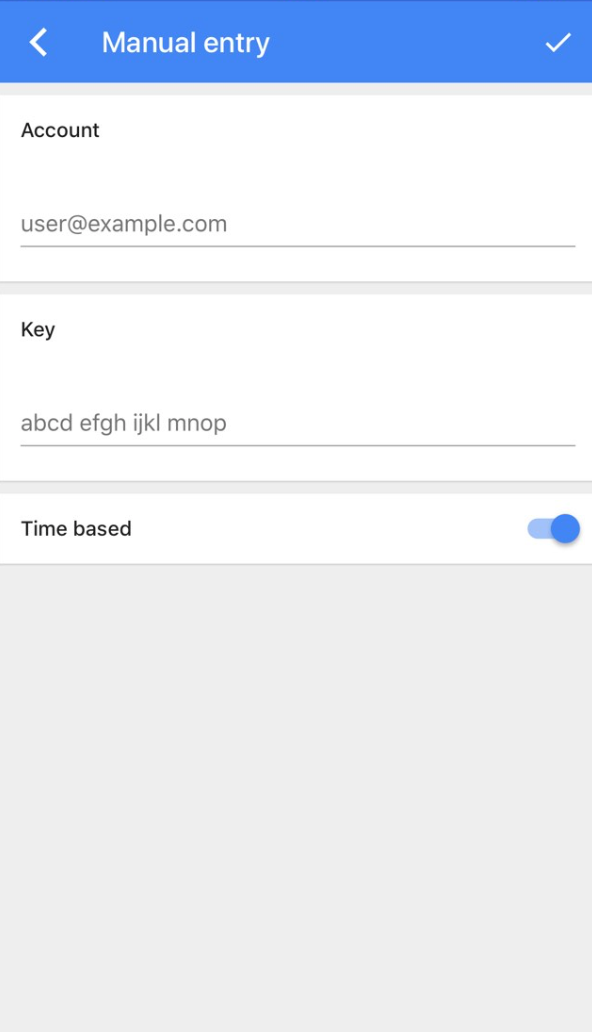
إذا لم تتمكن من مسح رمز QR، يمكنك إدخال الكود النصي يدويًا داخل تطبيق المصادقة.
خامسًا – تفعيل خيار Time Based
بعد ربط التطبيق، تأكد من اختيار طريقة:
Time based
هذا يعني أن تطبيق المصادقة سيقوم بتوليد رمز جديد بشكل تلقائي كل فترة قصيرة.
سادسًا – إدخال رمز التحقق
بعد مسح رمز QR، سيظهر داخل تطبيق Google Authenticator رمز مكون من 6 أرقام.
أدخل هذا الرمز داخل صفحة Private Email لإكمال عملية التفعيل.
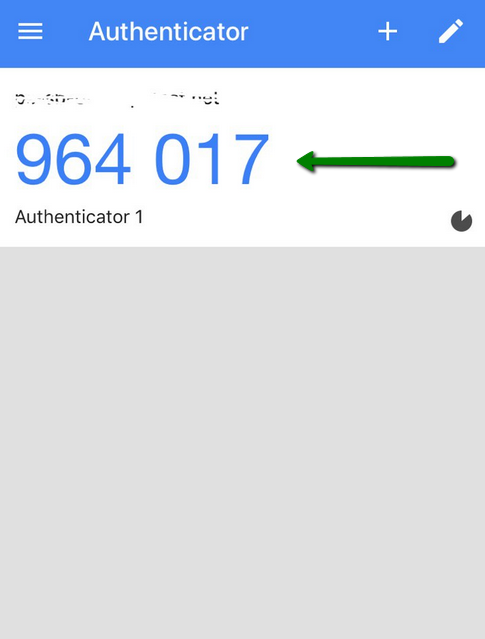
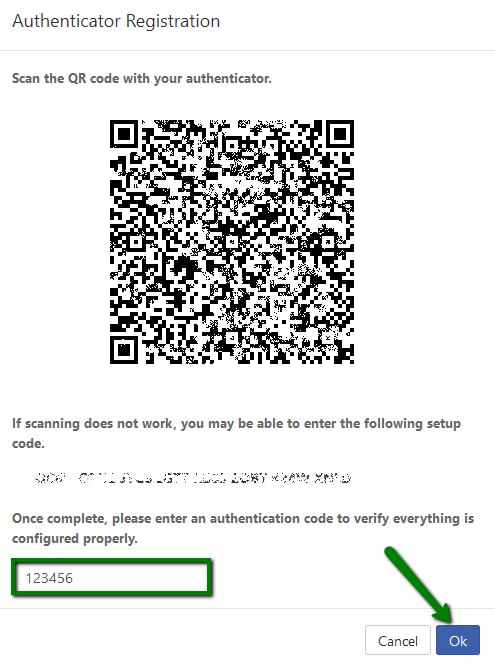
ملاحظة: رمز التحقق يتغير تلقائيًا كل فترة قصيرة، لذلك يجب إدخاله قبل انتهاء الوقت.
سابعًا – حفظ رمز الاسترداد Recovery Code
بعد تفعيل المصادقة الثنائية، سيطلب منك النظام إضافة خيار استرداد.
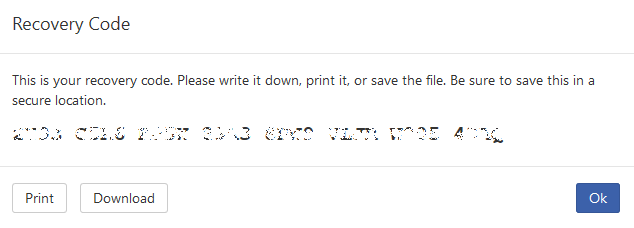
رمز الاسترداد مهم جدًا لأنه يساعدك على الدخول إلى حسابك في حال فقدت الهاتف أو لم تتمكن من الوصول إلى تطبيق Google Authenticator.
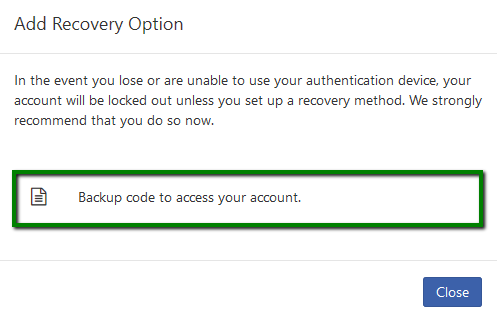
احفظ الرمز في مكان آمن ولا تشاركه مع أي شخص.
ثامنًا – تسجيل الدخول بعد تفعيل 2FA
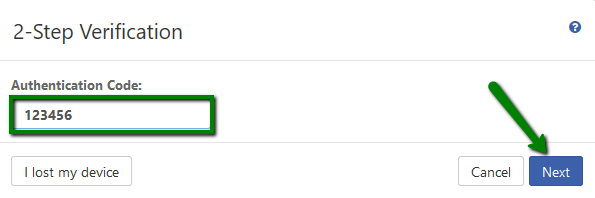
بعد تفعيل المصادقة الثنائية، ستحتاج عند تسجيل الدخول إلى:
- البريد الإلكتروني
- كلمة المرور
- رمز التحقق من تطبيق Google Authenticator
رمز التحقق يكون صالحًا لمدة قصيرة، وبعد انتهاء الوقت يتم توليد رمز جديد تلقائيًا.
تاسعًا – في حال فقدان الهاتف
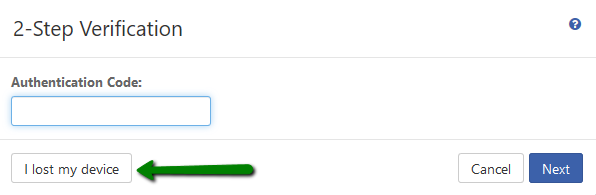
إذا فقدت الهاتف أو لم تعد تستطيع الوصول إلى تطبيق Google Authenticator، اضغط على خيار:
I lost my device
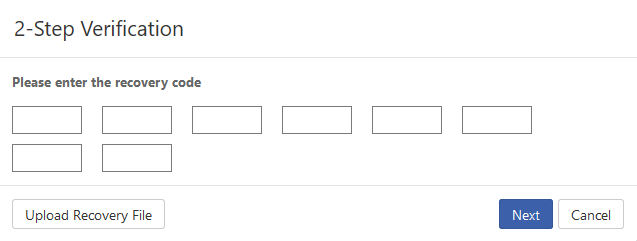
ثم استخدم رمز الاسترداد الذي قمت بحفظه أثناء التفعيل.
عاشرًا – حذف خيار المصادقة الثنائية
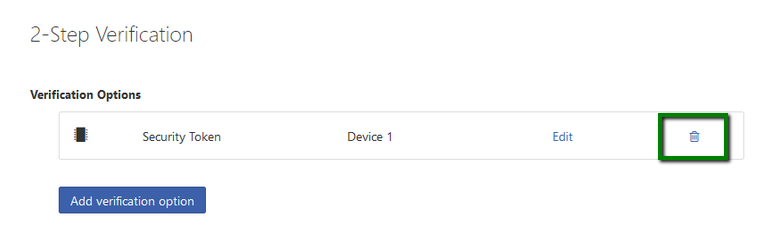
يمكنك حذف خيار المصادقة الثنائية من خلال:
Settings > Security > 2-Step Verification
ثم الضغط على أيقونة الحذف بجانب خيار المصادقة المفعّل.
ملاحظة حول IMAP / POP3 / SMTP
بروتوكولات البريد مثل IMAP و POP3 و SMTP لا تدعم المصادقة الثنائية بشكل مباشر.
لذلك فإن 2FA تحمي الدخول من واجهة Webmail، بينما تحتاج التطبيقات الخارجية إلى كلمة مرور خاصة بالتطبيقات.
الخلاصة
تفعيل المصادقة الثنائية في Private Email خطوة أساسية لحماية البريد الإلكتروني من الوصول غير المصرح به.
أفضل خيار هو استخدام تطبيق Google Authenticator لأنه سهل الاستخدام ويعتمد على رموز مؤقتة آمنة.
- فعّل 2FA من إعدادات الحماية.
- اربط الحساب مع Google Authenticator.
- احفظ رمز الاسترداد في مكان آمن.
- استخدم كلمة مرور خاصة للتطبيقات عند الحاجة.