

ربط إيميل الأعمال مع Gmail (الاستقبال والإرسال)
يتيح لك Gmail ربط إيميل الأعمال بحيث يمكنك استقبال الرسائل
وإرسالها من واجهة Gmail نفسها، مما يسهل إدارة البريد المهني باحترافية.
⚠️ تنبيه رسمي من Google:
ابتداء من يناير 2026، سيتوقف Gmail عن دعم ميزة
Check mail from other accounts (POP3) المعروفة باسم Gmail Fetcher.
لذلك ننصح باستخدام طريقة إعادة التوجيه + الإرسال عبر SMTP الموضحة أدناه.
ابتداء من يناير 2026، سيتوقف Gmail عن دعم ميزة
Check mail from other accounts (POP3) المعروفة باسم Gmail Fetcher.
لذلك ننصح باستخدام طريقة إعادة التوجيه + الإرسال عبر SMTP الموضحة أدناه.
✅ الطريقة الموصى بها: Auto Forward + Send mail as
هذه الطريقة هي الأكثر أمانا واستمرارية، حيث يتم:
- إعادة توجيه الرسائل من إيميل الأعمال إلى Gmail
- إرسال الرسائل من Gmail باستخدام عنوان إيميل الأعمال
📤 إعداد الإرسال من Gmail (Send mail as)
-
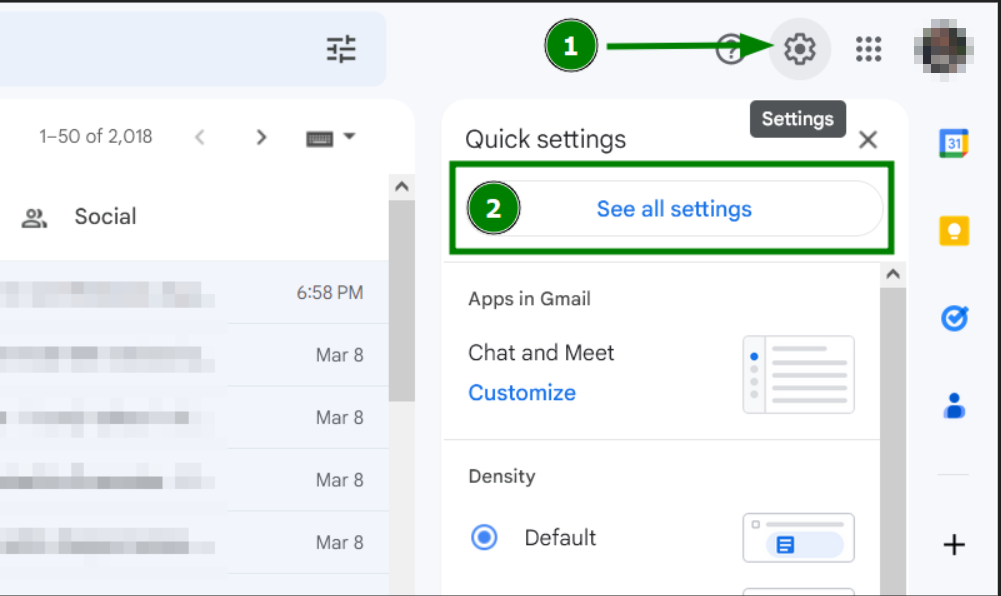
افتح Gmail وانتقل إلى:
Settings >> See all settings

-
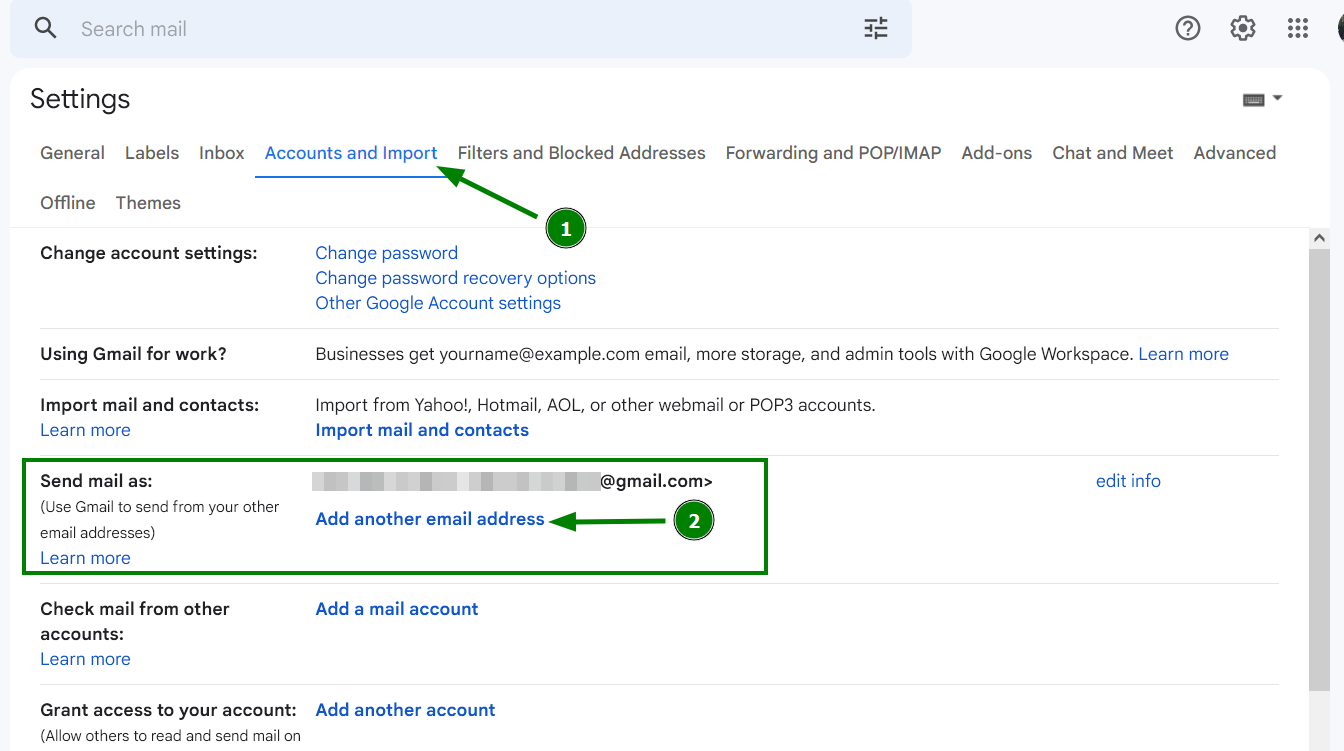
ادخل إلى تبويب Accounts and Import ثم قسم
Send mail as واضغط Add another email address
-
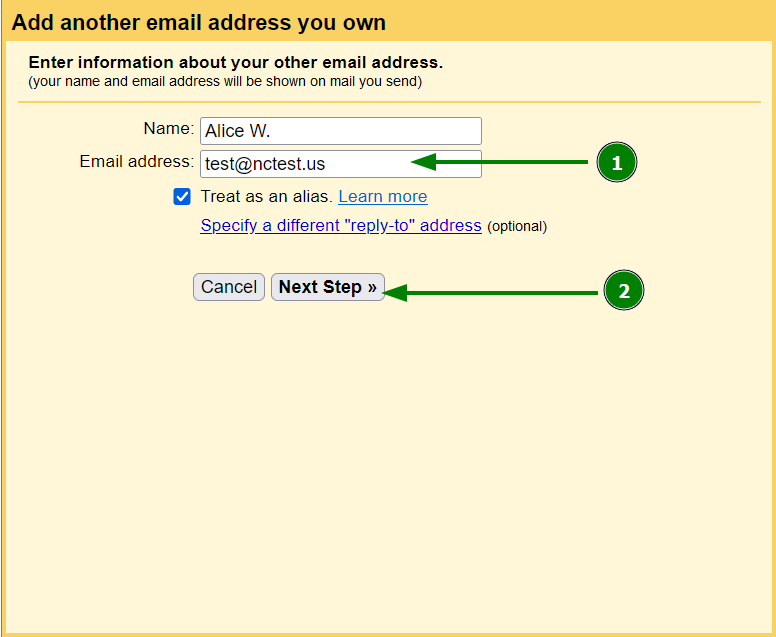
أدخل عنوان إيميل الأعمال والاسم الظاهر للمستلمين
-
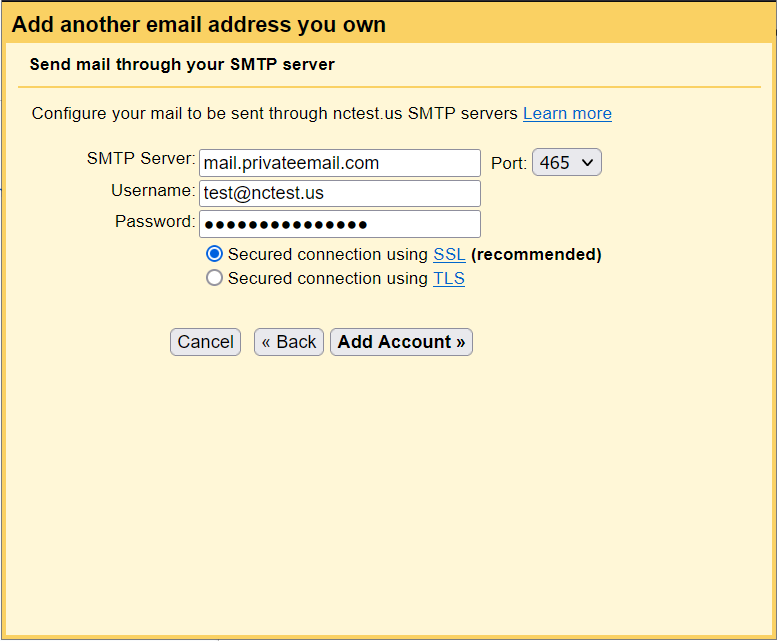
إعدادات SMTP:
SMTP Server: mail.privateemail.com
Username: الإيميل بالكامل
Password: كلمة المرور
Port: 465 (SSL) أو 587 (TLS)
-
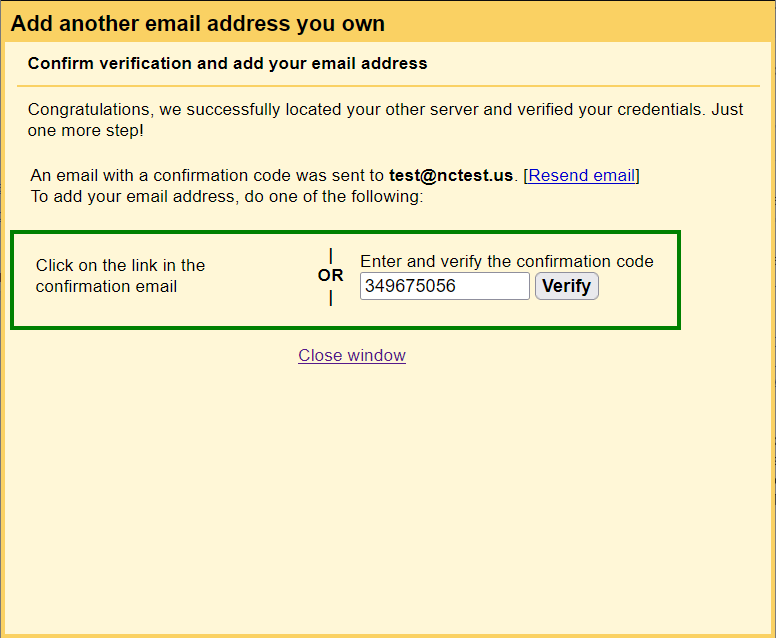
أدخل رمز التحقق المرسل إلى إيميل الأعمال
📥 إعداد إعادة التوجيه (Auto Forward) في إيميل الأعمال
-
سجل الدخول إلى Webmail
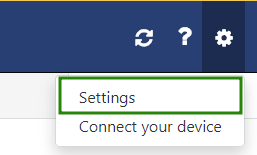
ثم اضغط على أيقونة الترس ⚙️ >> Settings
-
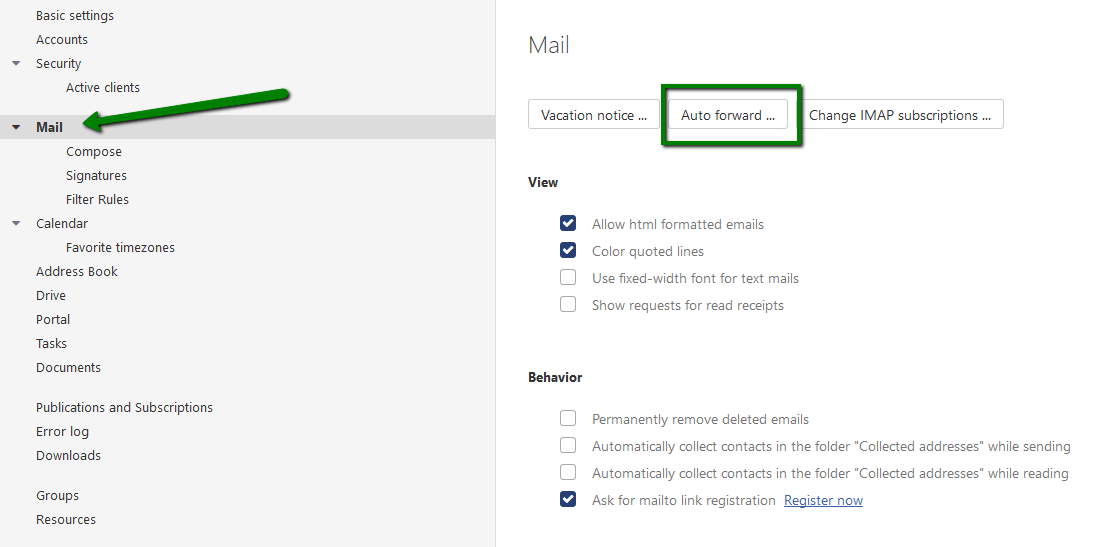
انتقل إلى Mail >> Auto forward
-
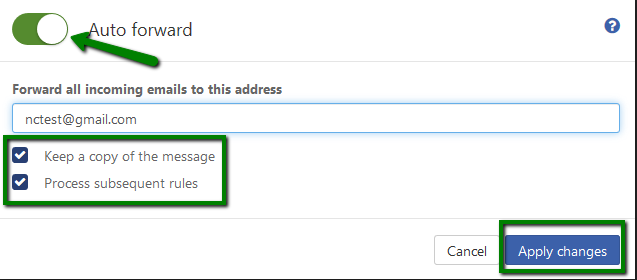
أدخل عنوان البريد الذي تريد تحويل الرسائل إليه، ثم فعّل
Auto forward، ويمكنك اختيار
Keep a copy of the message. -
إذا كنت تستخدم فلاتر أخرى بعد التوجيه، فعّل
Process subsequent rules ثم اضغط
Apply changes
تنبيه مهم:
الرسائل المصنفة كرسائل غير مرغوب فيها (Spam) لن يتم تحويلها.
الرسائل المصنفة كرسائل غير مرغوب فيها (Spam) لن يتم تحويلها.